Showing posts with label Tutorial. Show all posts

Sunday, 19 June 2016

install instagram untuk PC windows 7

cara install instagram untuk PC windows 7 dengan mudahCara install instagram untuk PC windows 7 - Tentu saja kita semua sudah tau media sosial satu ini, yaitu instagram. Instagram sangat populer, mulai dari ibu-ibu, anak-anak, dan terutama bagi anak muda jaman sekarang. Instagram yang kita ketahui adalah aplikasi dari android ataupun ios. Tapi, kalian juga bisa menggunakan instagram di PC atau laptop atau komputer anda. Cara install instagram untuk PC windows 7, untuk saat ini yang saya ketahui tidak bisa langsung dari aplikasi tersebut. Kita membutuhkan sebuah software yang bernama bluestack. Pada bluestack anda bukan hanya bisa install instagram, aplikasi android lainnya juga bisa. Karena bluestack adalah perusahaan yang khusus membuat aplikasi Bluestack dan MicroConsole GamePop yang memungkinkan aplikasi Android dapat di gunakan di Windows PC, komputer Macintosh dan televisi. Nah, sekarang cara install instagram untuk PC windows 7 silahkan ikuti langkah-langkah berikut : 

Langkah-langkah install instagram untuk PC windows 7

cara install instagram untuk PC windows 7 dengan mudah
  1. Pertama, Download BlueStacks (klik gambar untuk download) dan kemudian menginstalnya pada PC Anda. Ini tersedia untuk Mac dan Windows.
  2. Sekarang menggunakan alat pencariannya untuk menemukan Instagram app di Google play store.
  3. Ketika Anda menemukan aplikasi Instagram kemudian instal dengan mengikuti petunjuk di layar.
Itulah langkah-langkah untuk install instagram untuk PC windows 7. Semoga dengan tutorial ini dapat membantu anda yang ingin meng-install instagrap di PC anda. Atas perhatiannya saya ucapkan Terima kasih.

Tag :
how to install instagram on pc windows 7
install instagram for pc free
instagram for pc windows 7 free download
instagram pc windows 7
how to install windows 7 in laptop
download aplikasi instagram untuk laptop windows 7

Monday, 29 February 2016

cara memunculkan kembali start task manager yang hilang atau disabled

cara memunculkan kembali start task manager yang hilang atau disabled
Task Manager yang Hilang atau Disabled - Mungkin anda pernah menjumpai permasalahan seperti ini, ketika hendak membuka task manager tetapi tidak muncul. Ada beberapa cara membuka task manager, dengan menekan tombol ctrl+shift+esc secara bersamaan, dengan klik kanan pada taskbar, dengan mencari task manager di windows search. Dengan menekan tombol ctrl+shift+esc sudah beberapa kali tidak muncul task manager berarti task manager anda sudah hilang atau disabled. Dengan klik kanan di taskbar, tulisan task manager menjadi putih atau tidak bisa diklik berarti task manager anda sudah hilang atau disable. Dengan membuka task manager dari windows search muncul peringatan task manager has been disable by your administrator berarti task manager anda sudah hilang atau disable. Jadi untuk mengatasi masalah tersebut ada dua cara yang bisa anda lakukan, ikuti langkah-langkah berikut ini :

Cara memunculkan kembali task manager dengan regedit

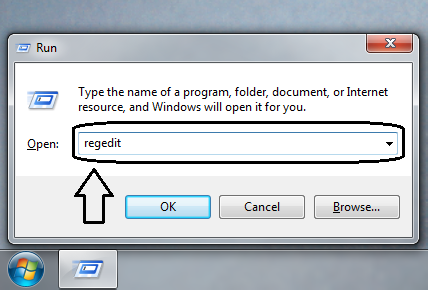
  • Tekan tombol START+R pada keyboard.
  • Tulis "regedit" pada kolom yang muncul. Tekan enter atau klik ok.
cara memunculkan kembali start task manager yang hilang atau disabled

  • Setelah masuk ke Registry Editor masuklah ke folder HKEY_CURRENT_USER>>Software>>Microsoft>>Windows>>CurrentVersion>>Policies>>System.
  • Pada folder system anda akan menemukan DisableTaskMgr dengan value 0x00000001 (1). Ubah valuenya menjadi 0 dengan klik dua kali. 
cara memunculkan kembali start task manager yang hilang atau disabled

  • Terakhir tekan enter atau klik ok. 

Cara memunculkan kembali task manager dengan gpedit.msc

  • Tekan tombol START+R pada keyboard.
  • Tulis "gpedit.msc" pada kolom yang muncul. Tekan enter atau klik ok.
cara memunculkan kembali start task manager yang hilang atau disabled

  • Setelah masuk gpedit.msc masuklah ke folder berikut ini User Configuration>>Administrative Template>>System>>ctrl + alt + del option
  • Pada folder ctrl + alt + del option akan menemukan Remove Task Manager.
  • Klik ganda pada Remove Task Manager dan ubah settingannya menjadi Disabled.
cara memunculkan kembali start task manager yang hilang atau disabled

  • Terakhir tekan enter atau klik ok.
Itulah langkah-langkah cara memunculkan kembali task manager yang hilang atau disbaled. Semoga dengan tulisan ini dapat membantu anda. Terimakasih.

Monday, 28 December 2015

Membuat stop motion video menggunakan aplikasi imotion pada android/ios

Cara membuat stop motion video menggunakan aplikasi imotion pada android/ios - Mungkin banyak yang belum tau cara membuat stop motion video, di sini saya akan sedikit menjelaskan membuat stop motion video menggunakan aplikasi imotion pada android/ios. Teknologi stop motion video ini banyak sekali disukai orang karena dengan teknologi ini anda bisa membuat video-video animasi yang unik dan menarik. Teknologi stop motion video ini sering dijumpai digunakan sebagai media membuat sebuah video yang romantis untuk seseorang yang berulang tahun.

cara membuat stop motion video menggunakan aplikasi imotion pada android/ios dengan mudah

Stop motion itu sendiri adalah sebuah teknik animasi untuk membuat objek yang dimanipulasi secara fisik agar terlihat bergerak dengan sendirinya. Objek tersebut bergerak sedikit demi sedikit di setiap frame yang akan difoto, membuat ilusi pergerakan saat serangkaian frame tersebut dimainkan secara berurutan dengan cara berkelanjutan. 
Untuk anda yang ingin membuat stop motion video bisa menggunakan aplikasi imotion pada android/ios secara mudah. Saya akan jelaskan sedikit bagaimana cara kerja aplikasi imotion ini.

Cara membuat stop motion video menggunakan aplikasi imotion pada android/ios


1. Download aplikasi imotion pada play store atau app store.
2. Buka aplikasi imotion yang sudah di download. Maka tampilannya akan seperti berikut. Touch pada new movie.

cara membuat stop motion video menggunakan aplikasi imotion pada android/ios  dengan mudah

2. Pilih antara dua metode dalam pembuatan video, yaitu time-lapse dan manual. Dan touch start.

cara membuat stop motion video menggunakan aplikasi imotion pada android/ios  dengan mudah

- Untuk metode time-lapse, cara kerjanya dengan mengambil foto secara otomasis sesuai berapa detik interval tiap pengambilan foto yang anda tentukan. Untuk menentukan interval lihat pada gambar diatas. Tampilan pada time-lapse seperti ada gambar di bawah ini, untuk memulai touch start.

cara membuat stop motion video menggunakan aplikasi imotion pada android/ios dengan mudah

- Untuk metode manual, cara kerjanya anda mengambil foto secara manual, Tampilannya akan seperti pada gambar di bawah ini, touch capture untuk setiap pengambilan foto.

cara membuat stop motion video menggunakan aplikasi imotion pada android/ios dengan mudah

3. Jika anda ingin berpindah tempat pada metode time-lapse anda bisa pause pada pembuatan video. Setelah selesai pengambilan video selesai touch dua kali pada stop.

cara membuat stop motion video menggunakan aplikasi imotion pada android/ios dengan mudah

4. Sebelum menyimpan video anda bisa mengatur kecepatan pergerakan video. Lalu touch export.

cara membuat stop motion video menggunakan aplikasi imotion pada android/ios dengan mudah

5. Pilih tempat penyimpanan video yang anda inginkan.

cara membuat stop motion video menggunakan aplikasi imotion pada android/ios dengan mudah

6. Stop motion video anda sudah selesai.

Itulah sedikit penjelasan cara membuat stop motion video menggunakan aplikasi iomotion pada android/ios. Selamat berkarya dengan stop motion video anda. Semoga dengan artikel ini bisa membantu anda yang ingin membuat stop motion video dengan mudah. Terimakasih.  

Sunday, 27 December 2015

cara upgrade ios iphone 5 ke ios 9

Cara upgrade ios pada iphone menggunakan software itunes - fungsi dari upgrade ios iphone untuk memperbarui tampilan, kinerja dan perbaikan bug pada iphone. Iphone tidak harus diupgrade iosnya, tetapi banyak aplikasi yang menggunakan ios terupdate. Jadi jika anda tidak upgrade ios iphone maka aplikasi yang menggunakan ios terupdate tidak bisa digunakan. Misal aplikasi yang menggunakan ios 8 sedangkan ios anda ios 7 maka aplikasi tersebut tidak bisa digunakan. 
Untuk saat ini ios terupdate yang tersedia yaitu ios 9.2, Ios 9.2 dilengkapi dengan perbaikan bug, peningkatan kinerja dan fitur baru tapi juga terdapat beberapa masalah. Ios 9.2 dilengkapi dengan peningkatan keamanan ios 9 perangkat apple. Dari beberapa pengguna gagal untuk memperbaiki beberapa masalah  pada ios 9 sebelumnya. Masalah yang sering timbul yaitu lag pada keyboard ios 9.2.
Jadi yang ingin upgrade ios pada iphone silahkan ikuti langkah-langkah berikut.

Artikel terkait : Cara menggunakan aplikasi cari iphone saya di ios 9

Cara upgrade ios iphone

Hubungkan terlebih dahulu perangkat iphone anda ke komputer/laptop menggunakan usb.
1. Buka software itunes pada komputer/laptop anda. Dan klik pada ikon iphone kecil di bagian atas kiri tampilan itunes.

Artikel terkait : Memindahkan musik dari komputer/laptop ke iphone

Cara upgrade ios pada iphone menggunakan software itunes

2. Klik update

Cara upgrade ios pada iphone menggunakan software itunes

3. Klik next dan klik agree.

Cara upgrade ios pada iphone menggunakan software itunes

4. Jika timbul tampilan seperti gambar di bawah ini berarti iphone anda sedang dalam keadaan terkunci dan menggunakan password. Buka terlebih dahulu iphone anda yang terkunci dan kembali ke software itunes klik continue. 

Cara upgrade ios pada iphone menggunakan software itunes

5. Maka akan muncul ikon download di sudut kanan atas tampilan itunes. Tunggu proses download sampai selesai, jangan sampai usb anda tidak terhubung selama proses download karena akan mengakibatkan gagal dalam mendownload. Klik ikon download tersebut untuk melihat proses download.

Cara upgrade ios pada iphone menggunakan software itunes

6. Setelah proses download selesai, itunes akan otomatis extract hasil download tadi. Tunggu proses extract sampai selesai.

Cara upgrade ios pada iphone menggunakan software itunes
7. Setelah proses extract selesai, itunes akan otomatis update iphone software. Tunggu proses updating iphone software sampai selesai. Jika ada muncul tampilan pemberitahuan klik yes/ok atau update.

Cara upgrade ios pada iphone menggunakan software itunes

8. Setelah proses updating iphone software selesai, iphone anda akan restart otomatis. Setelah iphone anda selesai restart maka iphone anda sudah memiliki ios terupdate.

Itulah langkah-langkah cara upgrade ios pada iphone menggunakan software itunes. Semoga dengan artikel ini membantu anda dan sudah bisa menggunakan ios terupdate sehingga anda bisa menggunakan semua aplikasi yang tersedia pada app store. Terimakasih. 

Artikel terkait : Memunculkan kembali personal hotspot iphone

Cara menggunakan aplikasi cari iphone saya di ios 9

Cara menggunakan aplikasi cari iphone saya di ios 9 - Iphone memiliki aplikasi cari iphone saya, dimana aplikasi cari iphone saya sangat membantu ketika kita kehilangan iphone kesayangan kita. Ketika kita kehilangan iphone atau tidak ingat dimana kita tinggalkan dengan aplikasi cari iphone saya kita bisa mengetahui letak lokasi iphone kita dalam bentuk peta. Kita sering lalai dalam meletakkan iphone yang terkadang membuat lupa dimana kita letak, apa lagi sekarang kerap terjadi pencurian gadged. 

Cara menggunakan aplikasi cari iphone saya di ios 9 dengan mudah


Jadi dengan adanya aplikasi cari iphone saya pada perangkat iphone membuat kita menjadi tenang. Tetapi walaupun demikian kita juga tetap harus berhati-hati dalam menjaga barang gadged kita. Pertanyaannya bagaimana cara menggunakan aplikasi cari iphone saya? Disini saya akan menjelaskan cara menggunakan aplikasi cari iphone saya pada ios 9. Berikut langkah-langkahnya.

Artikel terkait : Memunculkan kembali personal hotspot iphone

Cara menggunakan cari iphone saya ios 9


Untuk menggunakan aplikasi cari aphone saya pada iphone pastikan anda sudah aktifkan cari iphone saya sebelumnya di menu setting icloud.
1. Buka aplikasi cari iphone saya pada iphone anda. Masukkan id apple dan kata sandi anda dan pilih masuk.

Cara menggunakan aplikasi cari iphone saya di ios 9 dengan mudah

2. Tunggu proses mencari sampai selesai.

Cara menggunakan aplikasi cari iphone saya di ios 9 dengan mudah

3. Jika proses mencari sudah selesai makan akan muncul tampilan seperti pada gambar dibawah ini, pilih iphone untuk melihat jelas letak lokasi iphone anda pada peta.

Cara menggunakan aplikasi cari iphone saya di ios 9 dengan mudah

4. Setelah langkah 1-3 dilakukan maka akan terlihat lokasi dimana iphone anda berada. Dan saatnya mengatakan "Disini Dia Rupanya.

Cara menggunakan aplikasi cari iphone saya di ios 9 dengan mudah

Artikel terkait : Memindahkan musik dari komputer/laptop ke iphone

Itulah langkah-langkah cara menggunakan aplikasi iphone saya di ios 9 untuk mempermudah anda ketika kehilangan handphone kesayangan anda. Semoga dengan artikel anda dapat membantu anda dalam menggunakan aplikasi cari iphone saya dan semoga handphone anda tidak akan pernah hilang. Terimakasih.  

Memunculkan kembali personal hotspot iphone

Cara memunculkan kembali personal hotspot pada iphone 5 ios 9 yang hilang - Menu hotspot pada iphone sering tidak muncul pada menu setting/pengaturan iphone. Hal ini terkadang membingungkan para pengguna iphone yang baru jumpa dengan masalah menu hotspot yang hilang pada iphone. Ingin bertanya kepada orang yang lagi di dekat, belum tau dia pengguna iphone atau pengguna iphone tapi tidak pernah jumpa dengan masalah hotspot yang tidak muncul pada menu setting iphone. 

cara Memunculkan kembali menu personal hotspot pada menu setting/pengaturan iphone 5 ios 9


Penyebab dari menu hotspot yang hilang pada menu pengaturan iphone mungkin dikarenakan pengaturan jaringan data seluler yang salah. Jadi untuk memunculkan kembali personal hotspot iphone yang hilang ikuti langkah-langkah berikut ini :

Artikel terkait : Cara menggunakan aplikasi cari iphone saya di ios 9

Cara memunculkan kembali personal hotspot iphone yang hilang :


1. Buka icon pengaturan/setting pada iphone. Pilih menu seluler.

cara Memunculkan kembali menu personal hotspot pada menu setting/pengaturan iphone 5 ios 9

2. Pilih jaringan data seluler pada menu seluler.

cara Memunculkan kembali menu personal hotspot pada menu setting/pengaturan iphone 5 ios 9

3. Scroll sampai paling bawah, akan jumpa atur ulang pengaturan, pilih atur ulang pengaturan.

cara Memunculkan kembali menu personal hotspot pada menu setting/pengaturan iphone 5 ios 9

4. Pilih atur ulang, maka jaringan data seluler anda sudah di atur ulang.

cara Memunculkan kembali menu personal hotspot pada menu setting/pengaturan iphone 5 ios 9

5. Isi data hotspot sim card anda, contoh sim card three.
APN : 3data
Nama pengguna : 3data

cara Memunculkan kembali menu personal hotspot pada menu setting/pengaturan iphone 5 ios 9

6. Setelah semua langkah 1-5 dilakukan maka akan muncul menu hotspot pada menu setting data. Dan katakan Hallo Hotspot.

cara Memunculkan kembali menu personal hotspot pada menu setting/pengaturan iphone 5 ios 9

Itulah langkah-langkah memunculkan kembali personal hotspot iphone, semoga dengan artikel ini dapat membantu anda memunculkan kembali personal hotspot yang hilang sehingga anda dapat menggunakan hotspot pribadi dan bisa menggunakan jaringan internet dengan perangkat lain. Terimakasih.

Artikel terkait : Memindahkan musik dari komputer/laptop ke iphone

Memindahkan musik dari komputer/laptop ke iphone

Cara memindahkan musik dari kumputer/laptop ke iphone - Karena iphone tidak bisa mendownload lagu pada browser anda bisa memindahkan musik dari komputer/laptop ke iphone. Banyak pengguna iphone yang di iosnya tidak memiliki musik, hanya musik bawaan dari iphone. Ada juga yang memiliki musik dari aplikasi app store, tetapi yang dari aplikasi musik tidak lah lengkap dan kebanyakan musik yang sudah di edit atau cover musik. 
Memindahkan musik dari komputer/laptop ke iphone tidak bisa hanya dengan copy paste, anda memerlukan software itunes, bisa didownload pada situs apple. Untuk memindahkan musik dari komputer/laptop ke iphone ikuti langkah-langkah berikut.

Artikel terkait : Memunculkan kembali personal hotspot iphone

Cara memindahkan musik dari komputer/laptop ke iphone.


1. Install terlebih dahulu sotware itunes pada komputer/laptop anda. Software itunes bisa anda dapatkan pada situs resmi apple http://www.apple.com/id/itunes/download/

2. Hubungkan iphone anda dengan komputer/laptop melalui usb, tunggu iphone terdeteksi oleh komputer/laptop.

3. Jika sudah terdeteksi buka software itunes yang sudah di install. Maka tampilannya akan seperti gambar dibawah ini, klik icon iphone

Artikel terkait : cara upgrade ios iphone 5 ke ios 9

cara emindahkan musik dari komputer/laptop ke iphone dengan menggunakan itunes

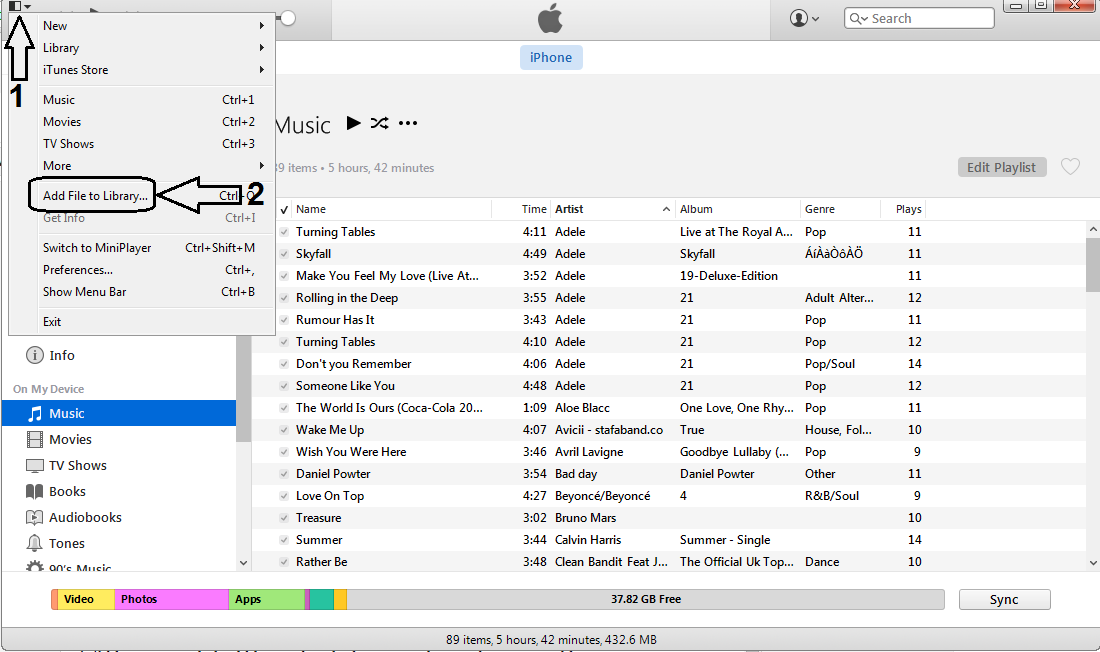
4. Pilih menu musik dan klik icon pada bagian sudut kiri atas tampilan itunes, pilih add file to library.

cara Memindahkan musik dari komputer/laptop ke iphone dengan menggunakan itunes


 5. Pilih lagu dari komputer anda yang ingin dipindahkan dan klik open.

cara Memindahkan musik dari komputer/laptop ke iphone dengan menggunakan itunes

6. Setelah memilih musik yang ingin dipindahkan, klik sync pada sudut kanan bawah tampilan itunes.

cara Memindahkan musik dari komputer/laptop ke iphone dengan menggunakan itunes

7. Tunggu proses pemindahan sampai selesai.

cara Memindahkan musik dari komputer/laptop ke iphone dengan menggunakan itunes

8. Setelah proses pemindahan selesai, klik apply pada sudut kanan bawah tampilan itunes.

cara Memindahkan musik dari komputer/laptop ke iphone dengan menggunakan itunes

9. Musik anda sudah selesai dipindahkan ke iphone anda. Silahkan lihat pada aplikasi musik pada iphone anda.

cara Memindahkan musik dari komputer/laptop ke iphone dengan menggunakan itunes

Itulah langkah-langkah cara memindahkan musik dari komputer/laptop ke iphone, jika ada kesulitan tinggalkan saja pesan pada kolom komentar, saya akan coba bantu. Semoga dengan artikel bisa membantu anda yang ingin memindahkan musik dari komputer/laptop ke iphone anda. Dan selamat menikmati musik pada iphone anda. Terimakasih.  

Artikel terkait : Cara menggunakan aplikasi cari iphone saya di ios 9

Saturday, 26 December 2015

Mengatasi booting komputer/laptop lambat

Cara mempercepat booting pada komputer/laptop yang lambat windows 7
Cara mempercepat booting pada komputer/laptop yang lambat - Booting adalah proses awal menyalakan komputer/laptop saat register proses diatur kosong dan status prosesor diatur ulang. Booting yang lama membuat para pengguna komputer/laptop menjadi kesal karena menunggu termasuk kegiatan yang membosankan. Apalagi ketika kepepet hendak mengerjakan tugas atau ada yang dikerjakan pada komputer/laptop dan membutuhkan booting pada komputer/laptop yang cepat.
Banyak penyebab komputer/laptop yang membuat booting lambat, salah satunya banyaknya program startup yang terpasang pada komputer/laptop. Semakin banyak instal sebuah program maka program starup juga semakin banyak karena ketika instal sebuah program akan secara otomatis terpasang pada program starup. Jadi yang ingin mempercepat booting komputer/laptop yang lambat windows 7 bisa dengan mengurangi program startup yang terpasang. Menghapus semua program startup juga tidak masalah, karena bisa menjalan program secara manual ketika komputer/laptop menyala.

Artikel terkait : Cara mengurangi beban ram laptop

Berikut cara mempercepat booting komputer/laptop yang lambat dengan mengurangi program startup yang terpasang.


Mengurangi program startup pada komputer/laptop sangat lah mudah dan tidak membuat bingung. cukup mengikuti beberapa langkah berikut :

1. Tekan tombol start + r pada keybord. Masukkan msconfig pada kolom run dan tekan enter atau klik ok

Cara mempercepat booting pada komputer/laptop yang lambat

2. Akan muncul system configuration, pilih bagian startup dan hapus centang pada program startup yang ingin dikurangkan atau bisa hapus semua.

Cara mempercepat booting pada komputer/laptop yang lambat

3. Setelah dihapus tekan enter atau klik ok.

Biasanya komputer/laptop akan meminta restart, bisa langsung restart bisa juga tidak. Tetapi proses yang baik adalah langsung restart komputer/laptop anda supaya perubahan yang dilakukan tadi langsung diproses. 

Itulah langkah-langkah mempercepat booting pada komputer/laptop yang lambat dengan mengurangi startup. Karena program startup yang terpasang cukup berpanguh cepat/lambat-nya proses booting pada komputer/laptop. Terimakasih.

Masalah wifi id homepage login tidak muncul

Jual Tas wanita dengan harga murah
Cara mengatasi masalah homepage login wifi id tidak muncul
Cara mengatasi masalah homepage log in wifi id tidak muncul - Wifi id menyediakan layanan publik yang berbasis teknologi wifi hotspot. Wifi id ini disediakan oleh telkom dengan layanan internet berkecepatan tinggi. Banyak sekali pengguna wifi id karena penggunaan wifi id cukuplah mudah. Cukup dengan tempat yang tersedia SSID wifi id kita sudah bisa menggunakan jaringan internet dengan membeli voucher untuk mendapatkan id user dan password wifi id. Ketika kita sudah terhubung dengan wifi id maka ketika kita membuka browser akan tampil halaman homepage wifi id untuk log in id user wifi id kita.
Nah dalam halaman homepage wifi id sering ditemukan masalah dimana halaman homepage wifi id untuk log in tidak muncul ketika membuka browser. Ketika kita membuka browser bisanya homapage wifi id akan otomatis muncul. Jadi disini saya akan menjelaskan cara mengatasi masalah homepage log in wifi id tidak muncul.

Cara mengatasi masalah homepage wifi id tidak muncul


1. Klik icon network pada desktop anda,

Cara mengatasi masalah homepage login wifi id tidak muncul

2. Klik kanan pada wifi id dan pilih status. 

Cara mengatasi masalah homepage login wifi id tidak muncul

3. Maka akan muncul tampilan wireless network connection status. Klik properties.

Cara mengatasi masalah homepage login wifi id tidak muncul

4. Makan muncul tampilan wireless network connection properties. Pilih driver yang bisa di uninstall dan klik uninstall.

Cara mengatasi masalah homepage login wifi id tidak muncul

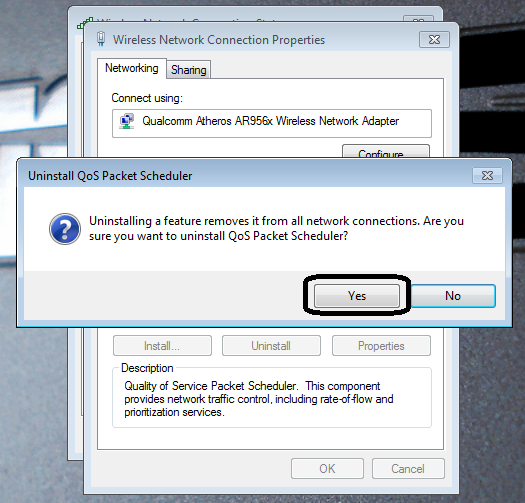
5. Klik yes dan restart pc anda. Maka akan secara otomatis driver yang di uninstall tadi akan terinstal. 

Cara mengatasi masalah homepage login wifi id tidak muncul

6. Jika setelah di restart driver tadi tidak terinstal otomatis, maka instal ulang secara manual. Ulangi cara 1-3, lalu klik install, lalu add, install semua driver yang tersedia. Jika sudah connect kembali wifi id dan coba buka browser anda.

7. Jika masih juga tidak muncul, anda bisa mencoba dengan troubleshoot problems. Untuk pengguna browser google chrome, coba anda buka terlebih dahulu browser internet explore.


Itulah langkah-langkah cara mengatasi masalah homepage login wifi id tidak muncul. Cara di atas murni hasil dari pengalaman saya sendiri dan belum tentu berhasil pada pc anda. Saya hanya ingin berbagi pengalaman. Siapa tau bisa membantu. Namun, Jika cara diatas tidak berhasil anda bisa meninggalkan pesan pada kolom komentar. Karena homepage login wifi id tidak muncul memiliki beberapa masalah lainnya. Saya akan coba bantu sepengetahuan saya. Semoga dengan artikel ini bisa bermanfaat bagi anda yang bingung karena masalah homepage login wifi id tidak muncul. Dan jika ada kesalahan saya mohon maaf. Terimakasih.